C 盘飘红这事,装了多少清理软件都不如先搞清楚一件事:到底是哪个文件夹在吃空间。
TreeSize Free 就干这一件事。德国 JAM Software 做的,迭代二十多年了,免费版给个人非商用桌面用。逻辑简单粗暴——选个盘,扫,然后所有文件夹按大小从大到小排开,点进去继续往下钻,一直到某一个具体的文件。
它不长记性地不替你删东西,这点我反而喜欢。清理软件最爱说"这 3.2G 是垃圾,点我清理",TreeSize 只把名单摆出来:这个文件夹 88G,里面 AppData 42G,再往里微信缓存 11G、Chrome 缓存 6.7G。删不删、怎么删,你自己定。真要动微信缓存,微信设置里点开文件管理目录按时间排序,比在外面硬删安全得多。
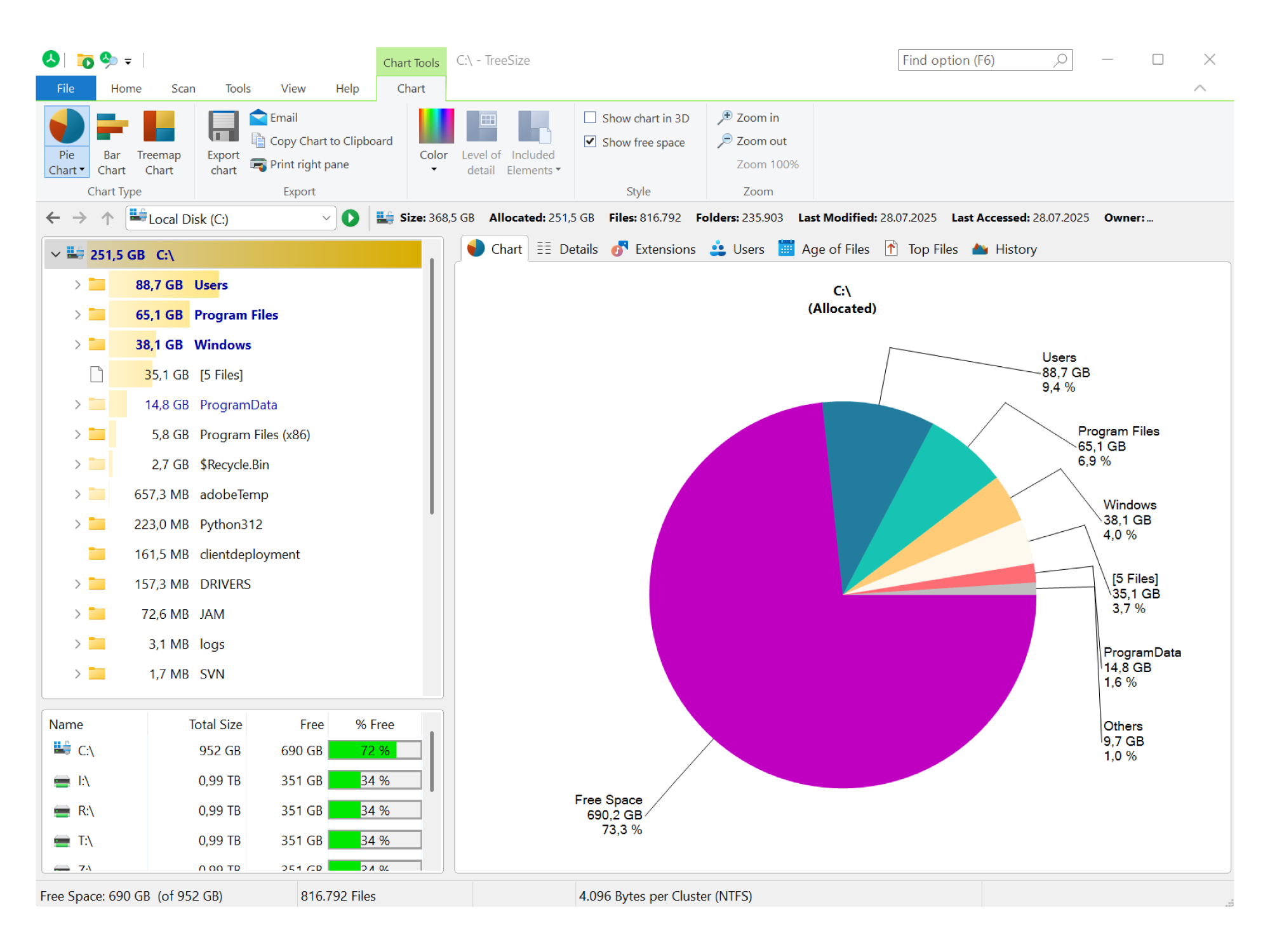
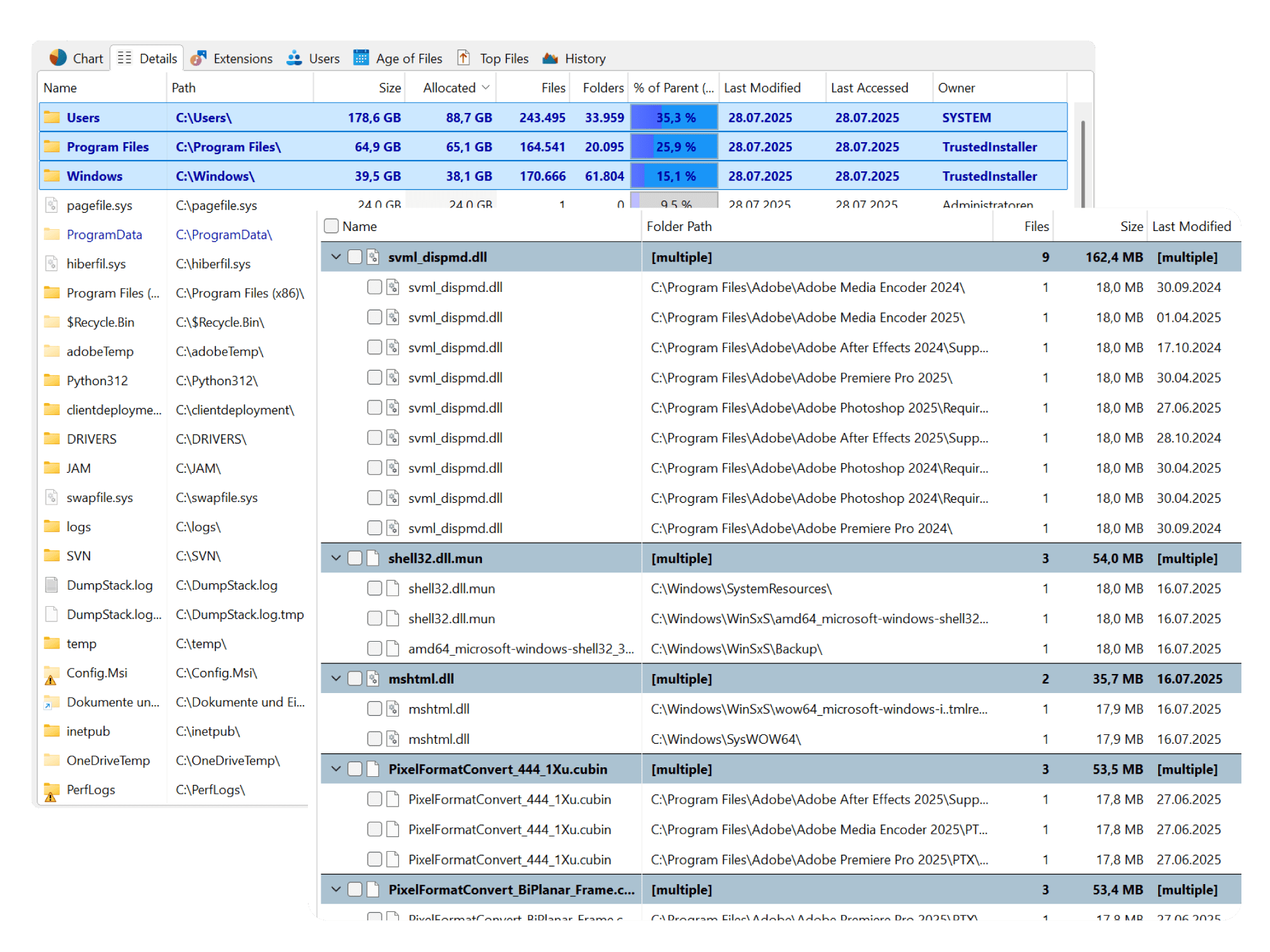
界面左边是树,右边可以切饼图、柱状图和 Treemap 方块图,扫完一眼就知道那块紫色是什么。要看细一点就切到详情视图,每行给到 Size、Allocated、文件数、子文件夹数、占总空间百分比和最后修改时间。
几个用起来顺手的地方:
- 装完后右键任意文件夹,菜单里直接有 TreeSize,扫当前目录不用重新选盘。
- 排序看两列:Size 和 Allocated。小文件多的目录两者能差不少,比较"到底占了多少盘"看 Allocated 更准。
- 扫完能导出 PDF 报告,做个清理前后对比挺方便。
免费版的边界得说清楚:只能在 Windows 桌面个人非商用场景跑,Windows Server 上用不了;扫网络共享盘、NAS 也没戏,这些要上 Personal 或 Professional。界面全英文,但就那几个按钮,认一下就会。
顺带提一句 WizTree,它靠直接读 NTFS 的 MFT,扫描速度确实快一大截,免费版界面就没这么细。日常查 C 盘,两个都行,我习惯留 TreeSize,信息看着更全。