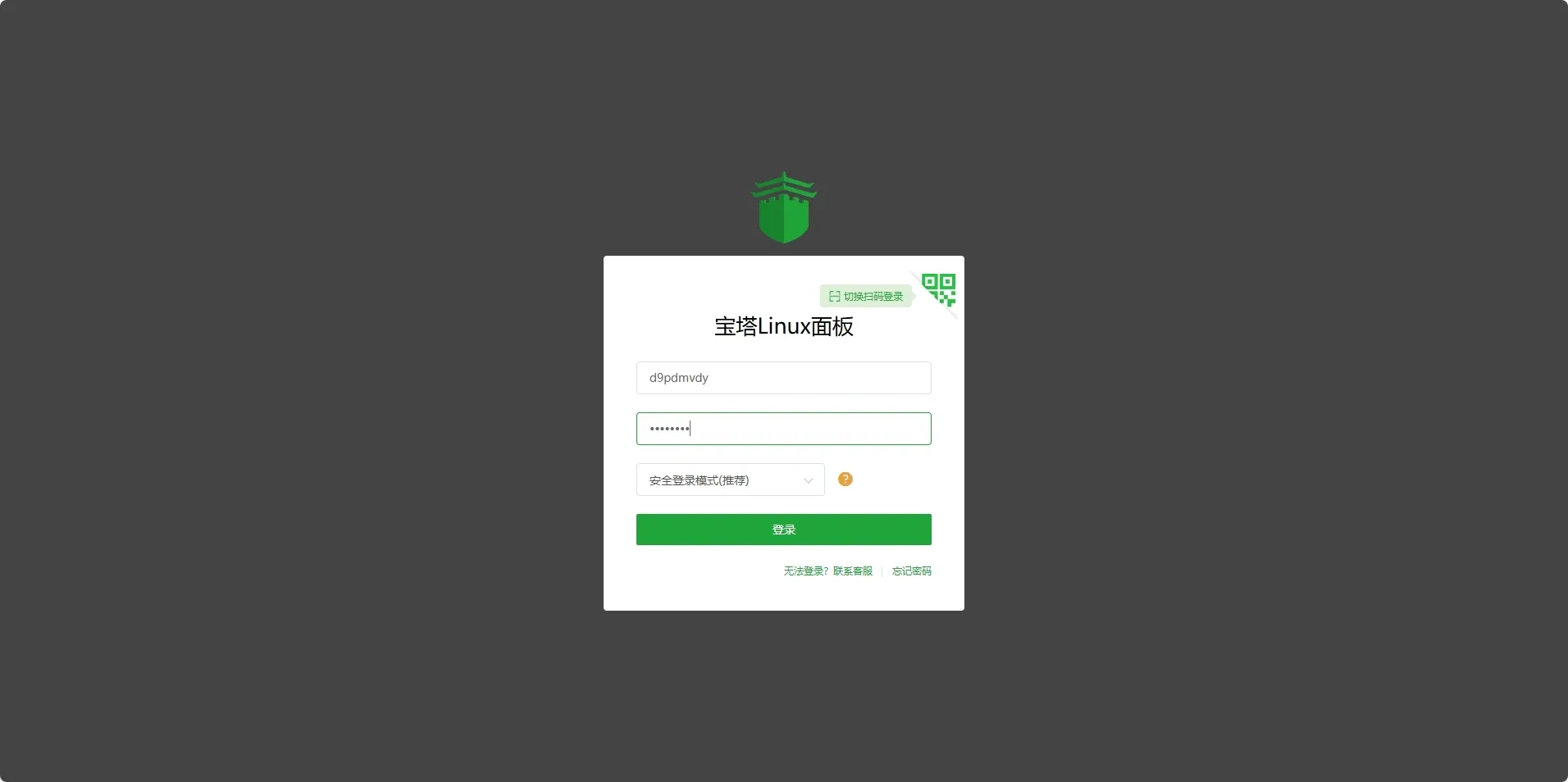
装之前先确认两件事
系统得是干净的,没装过 Nginx、Apache 之类的 Web 环境,否则宝塔会跟它们抢端口。另外确认服务器能正常联网。
还有一个最容易忘的:先把面板端口放行。云厂商安全组和系统防火墙都算,端口号安装完终端会告诉你。想改端口的话,也应该先放行新端口再改。
装
SSH 连上服务器,或者用官方的堡塔多机管理客户端连。
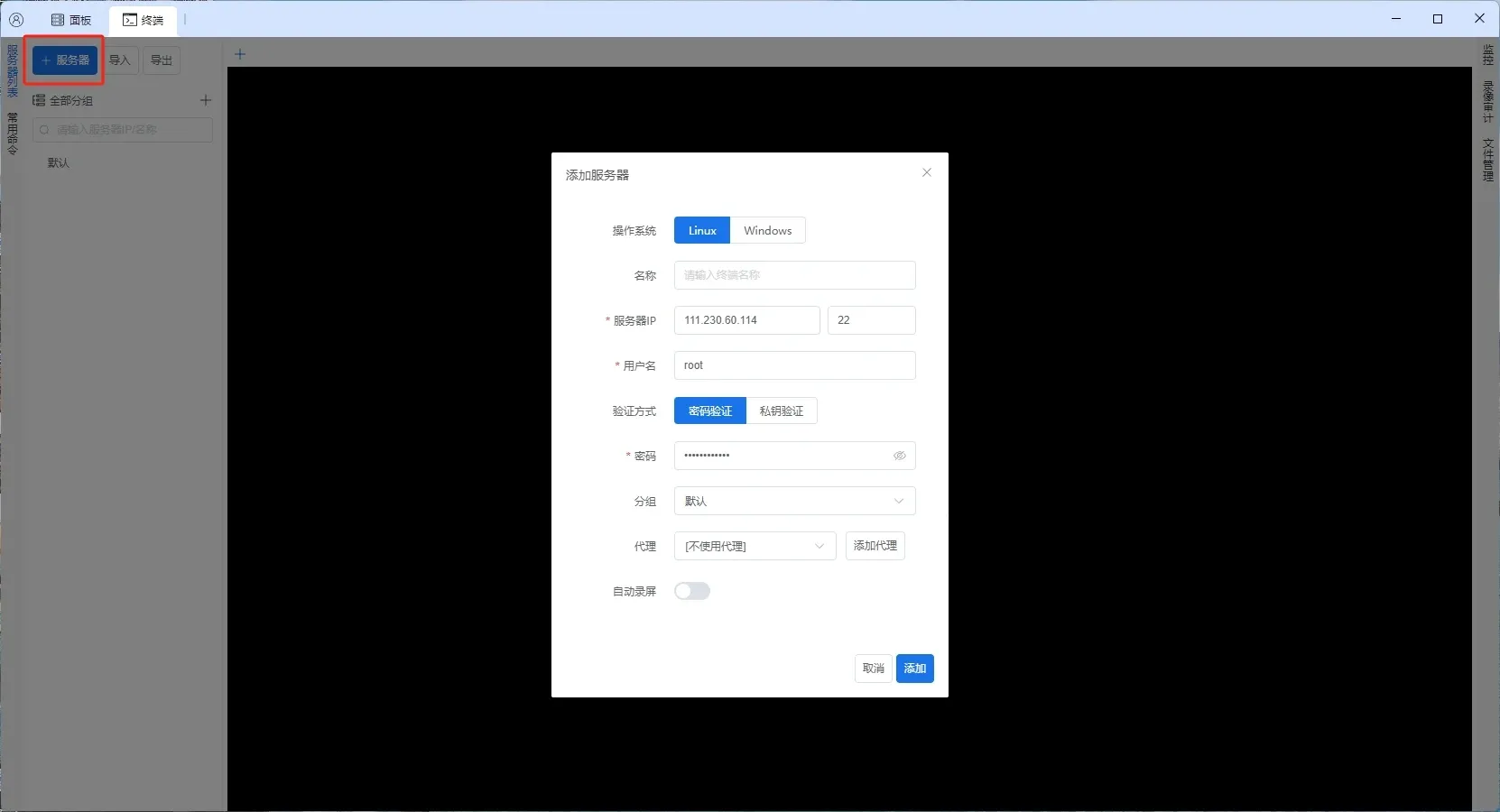
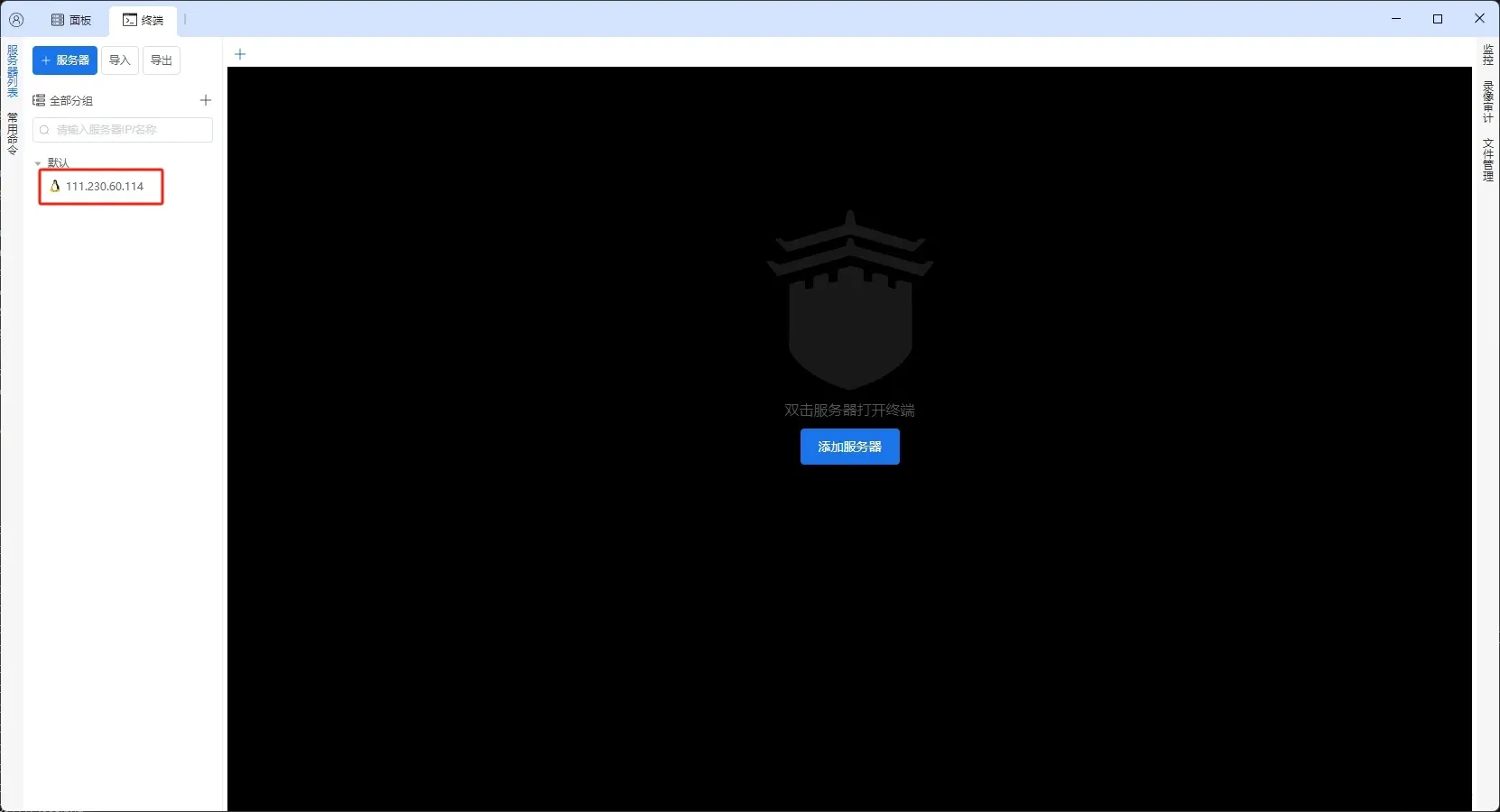
添加机器后双击就能登录进去。
然后粘这行命令回车:
if [ -f /usr/bin/curl ];then curl -sSO https://download.bt.cn/install/install_panel.sh;else wget -O install_panel.sh https://download.bt.cn/install/install_panel.sh;fi;bash install_panel.sh docscenter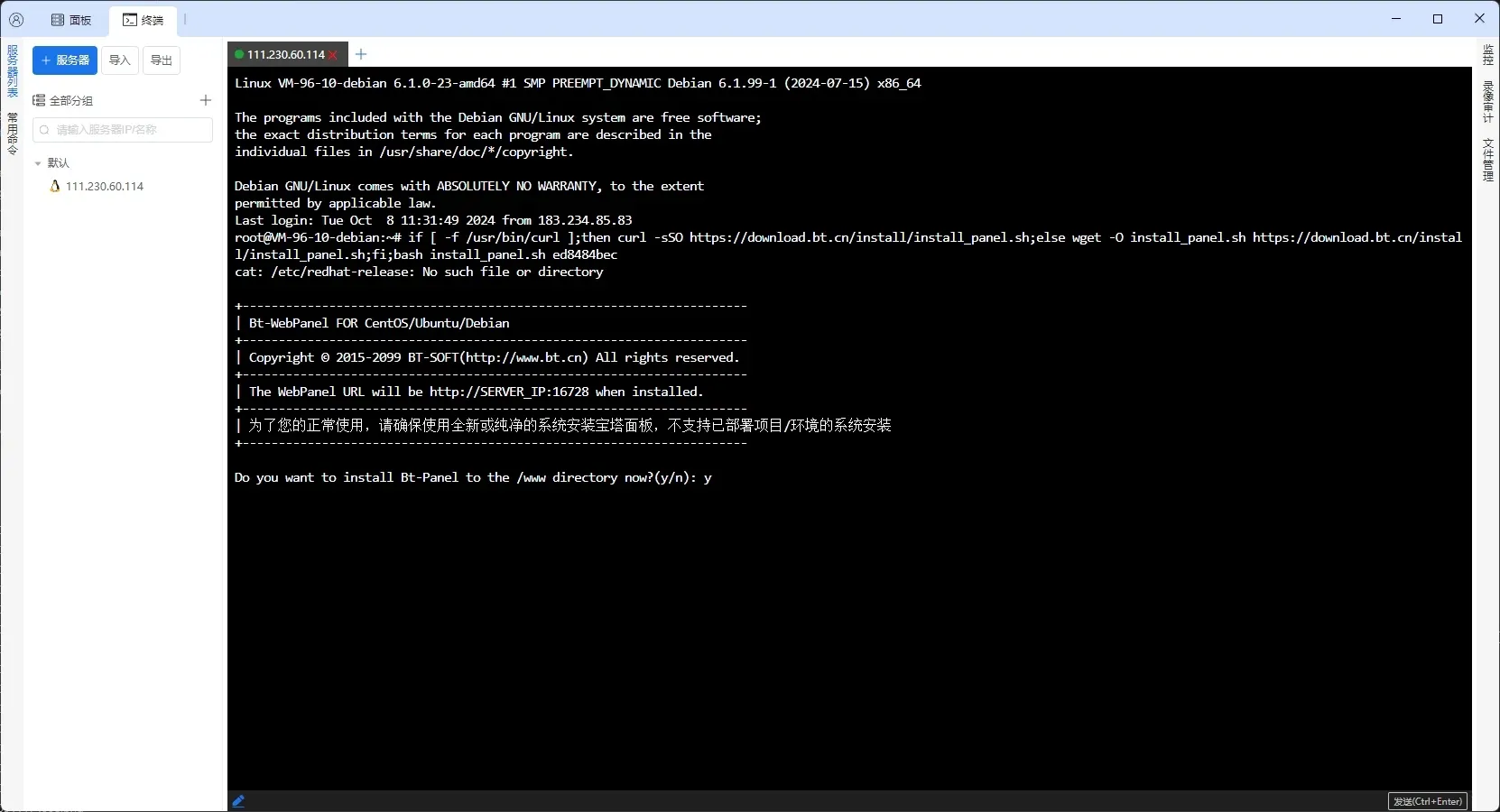
它会问你 Do you want to install Bt-Panel to the /www directory now?(y/n),敲 y 回车,剩下的交给它。
拿到登录信息
装完终端会打出面板地址、账号、密码,先复制到记事本,这个页面关了就找不回来了(忘了可以去服务器上执行 bt default 重置)。
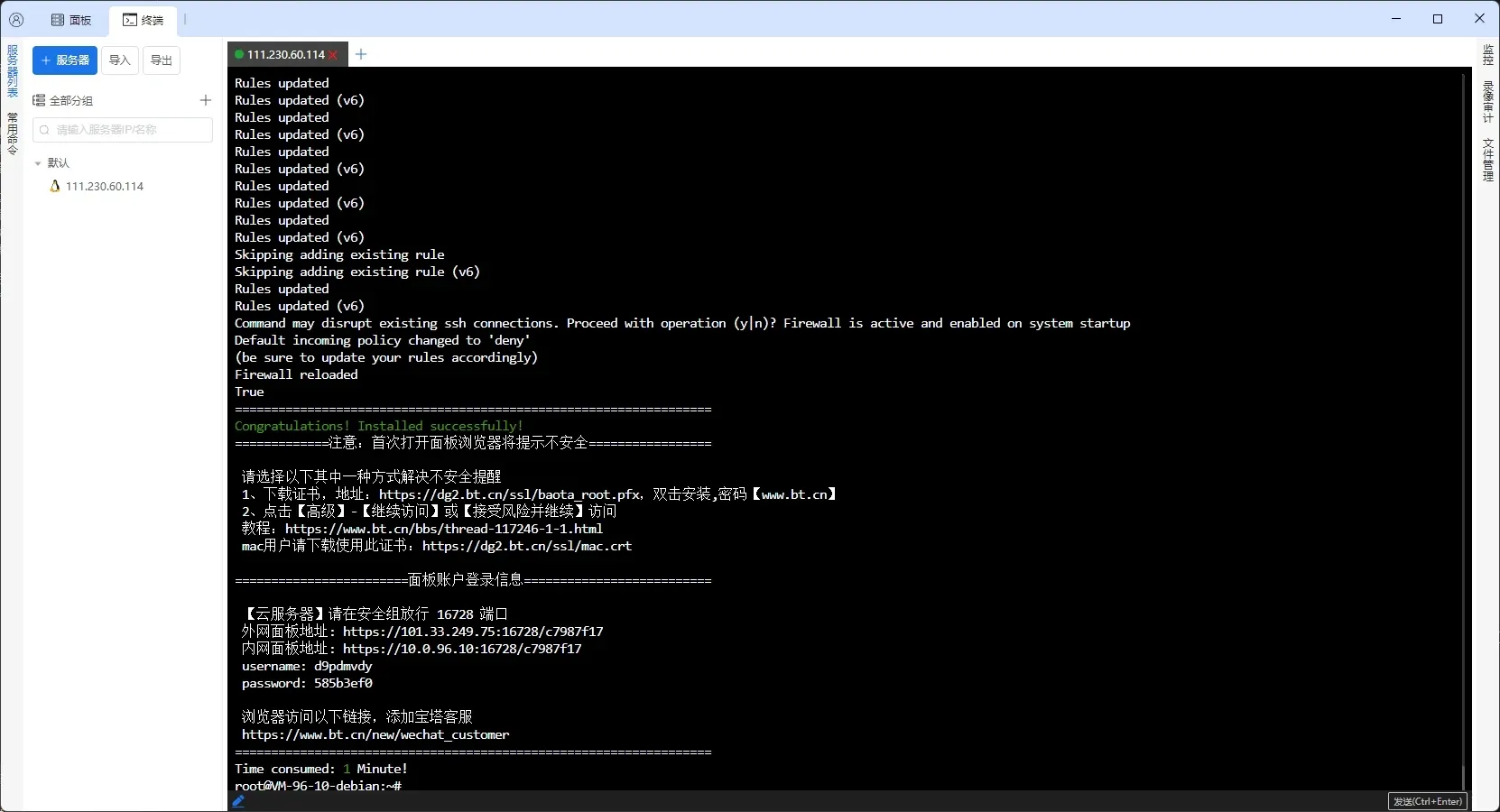
确认端口放行后,浏览器打开那个地址。
第一次进大概率弹证书警告——因为面板默认用自签证书。核对一下地址跟终端给的一致,再点「高级」→「继续前往」,别直接跳过不检查。
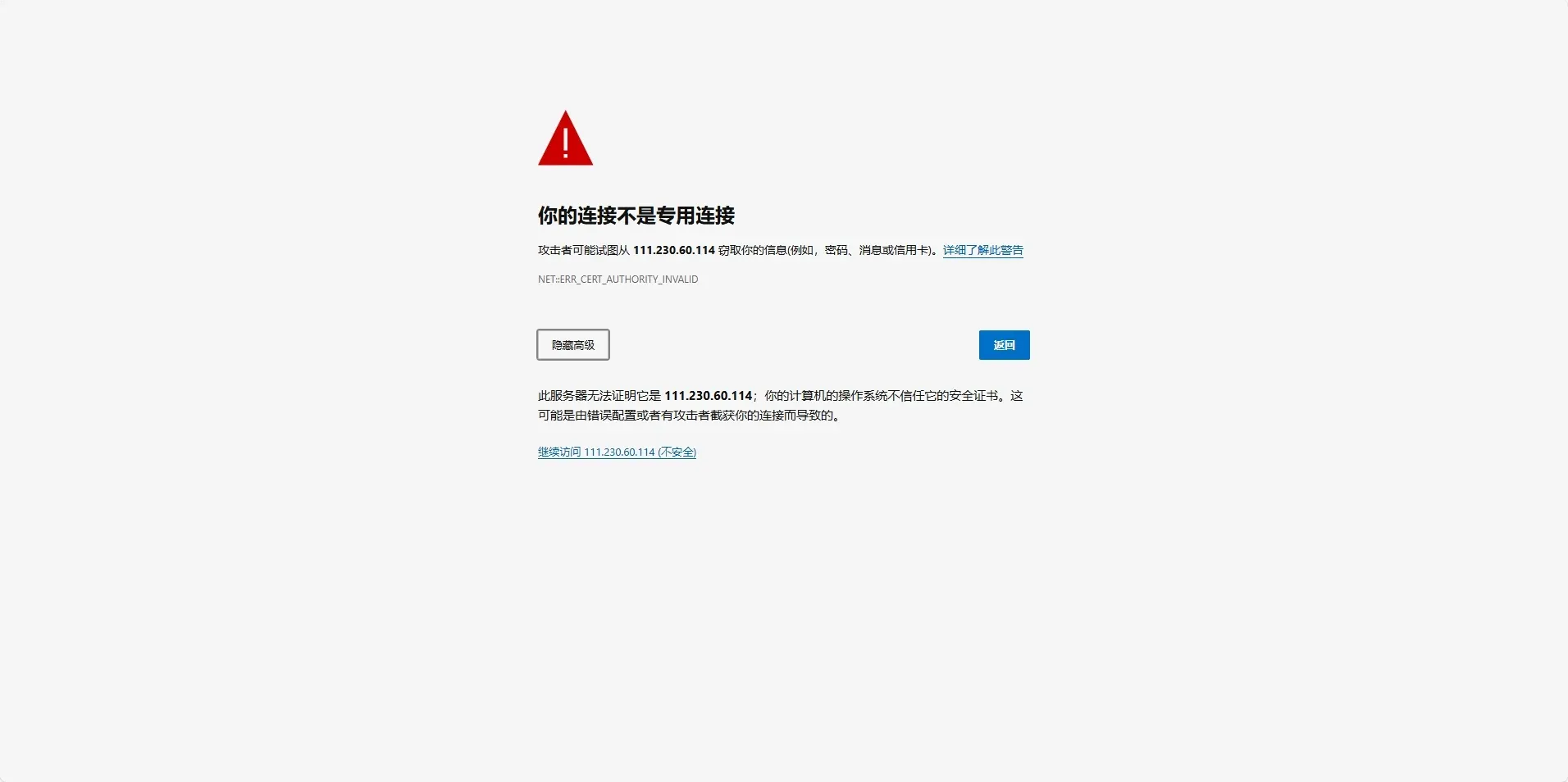
首次登录要过三关
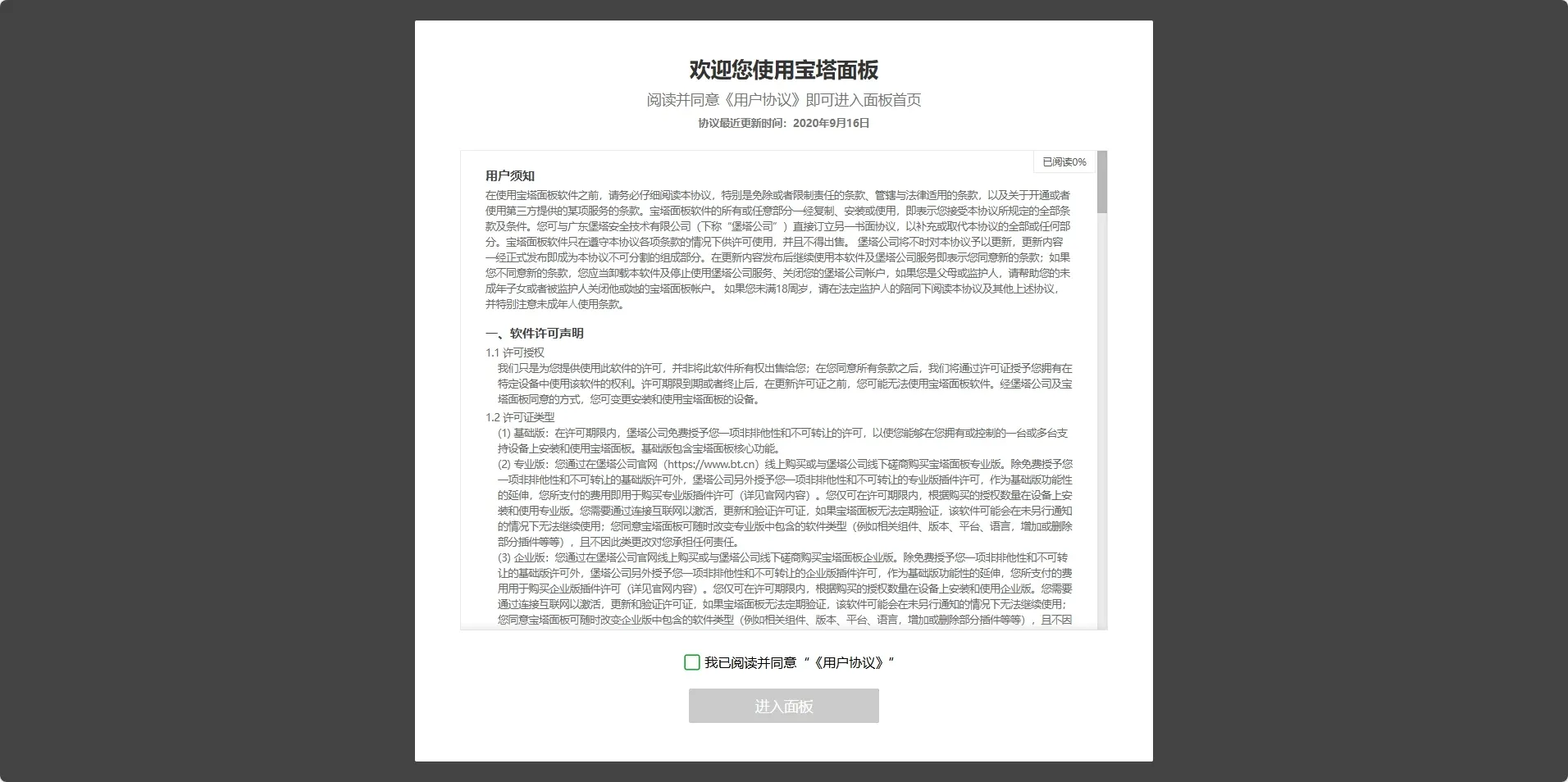
第一关用户协议,读完点「进入面板」。
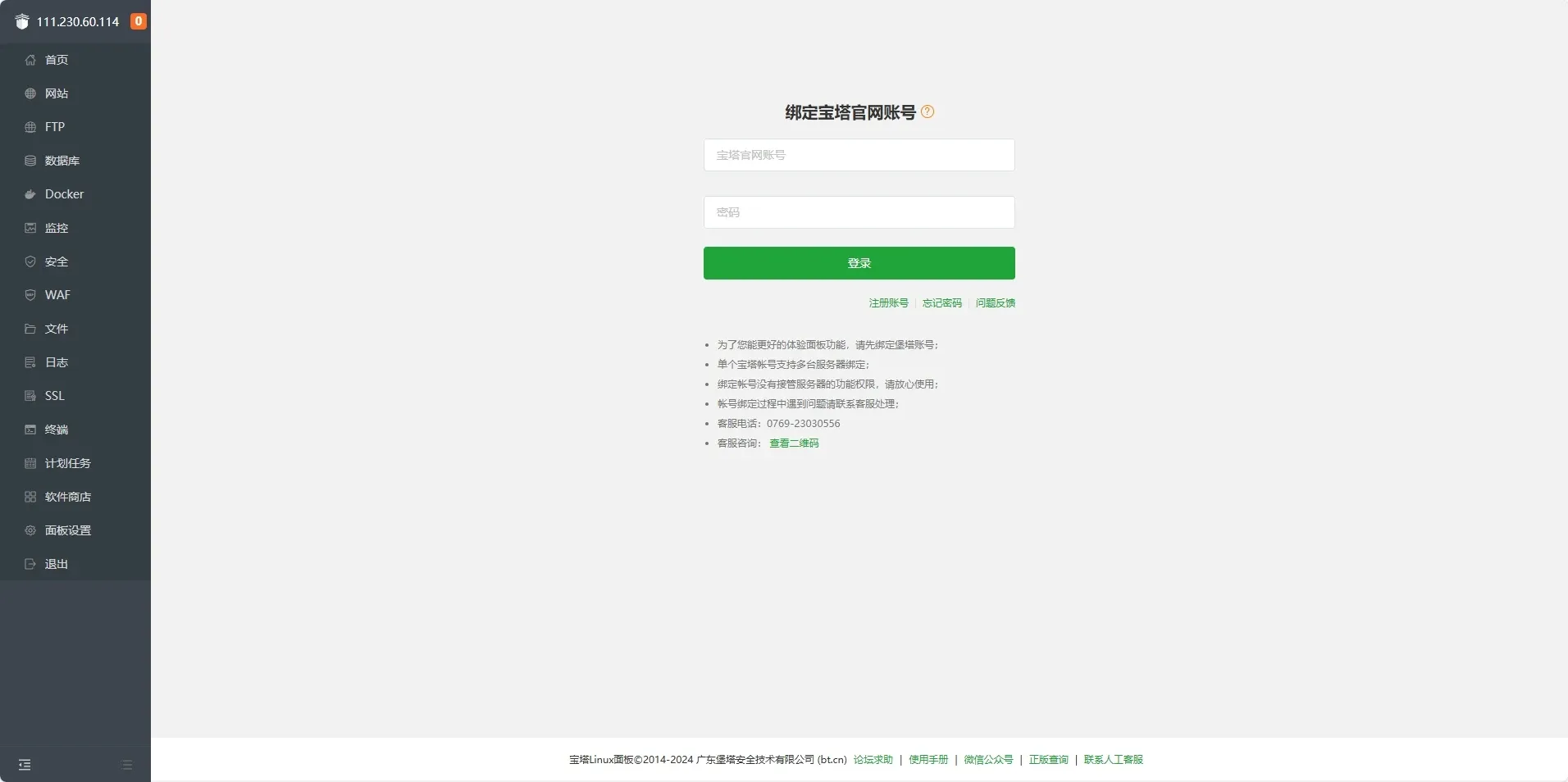
第二关绑宝塔官网账号。没注册过就现注册一个,这一步是强制的。
第三关问你要不要装基础环境,选 LNMP 一把梭也行,或者跳过,以后去软件商店慢慢装。
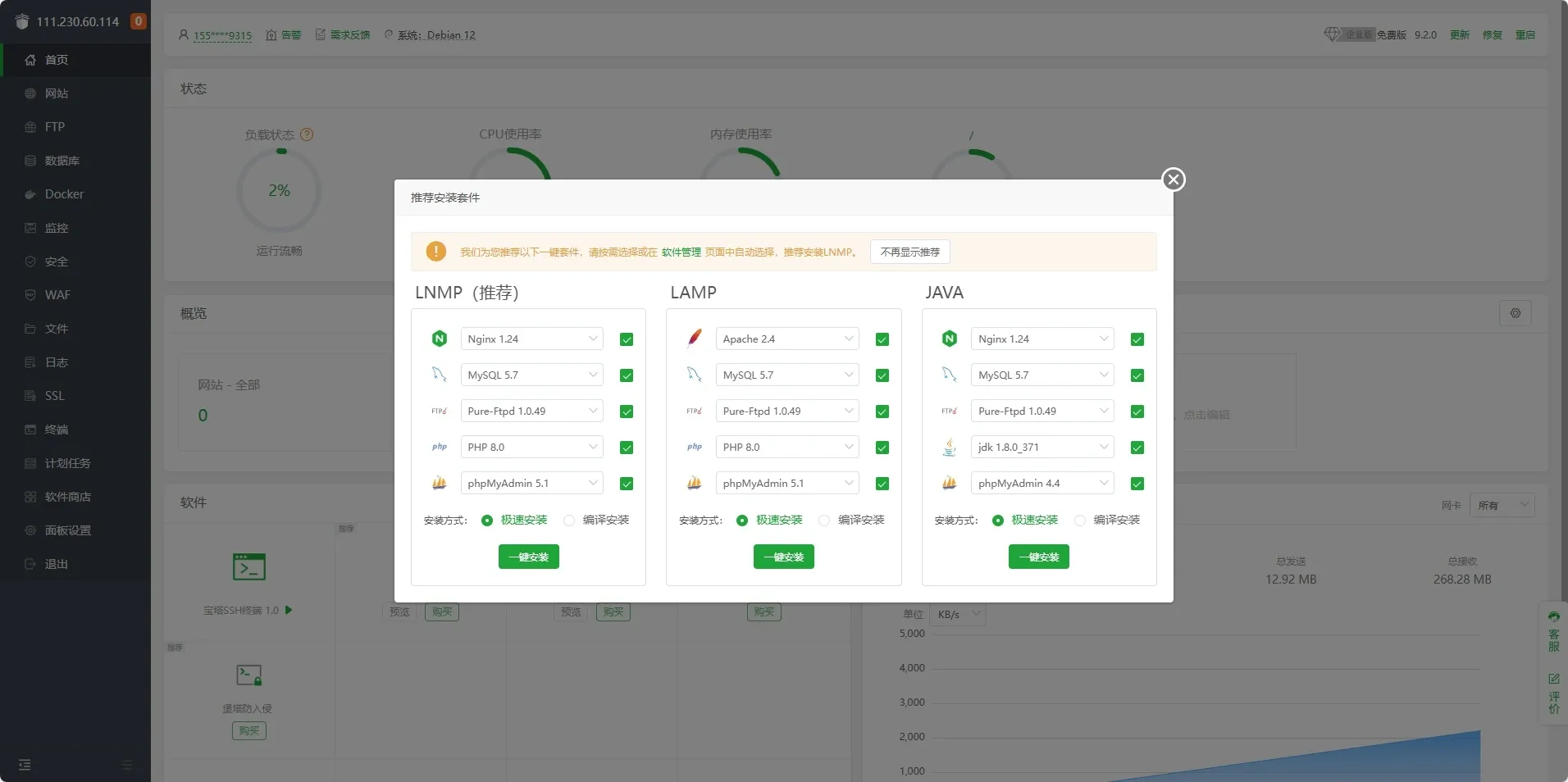
进去先把密码改掉
终端那串随机密码又长又难记,进「面板设置」里换成自己的。同一页还能改端口、配域名绑定。
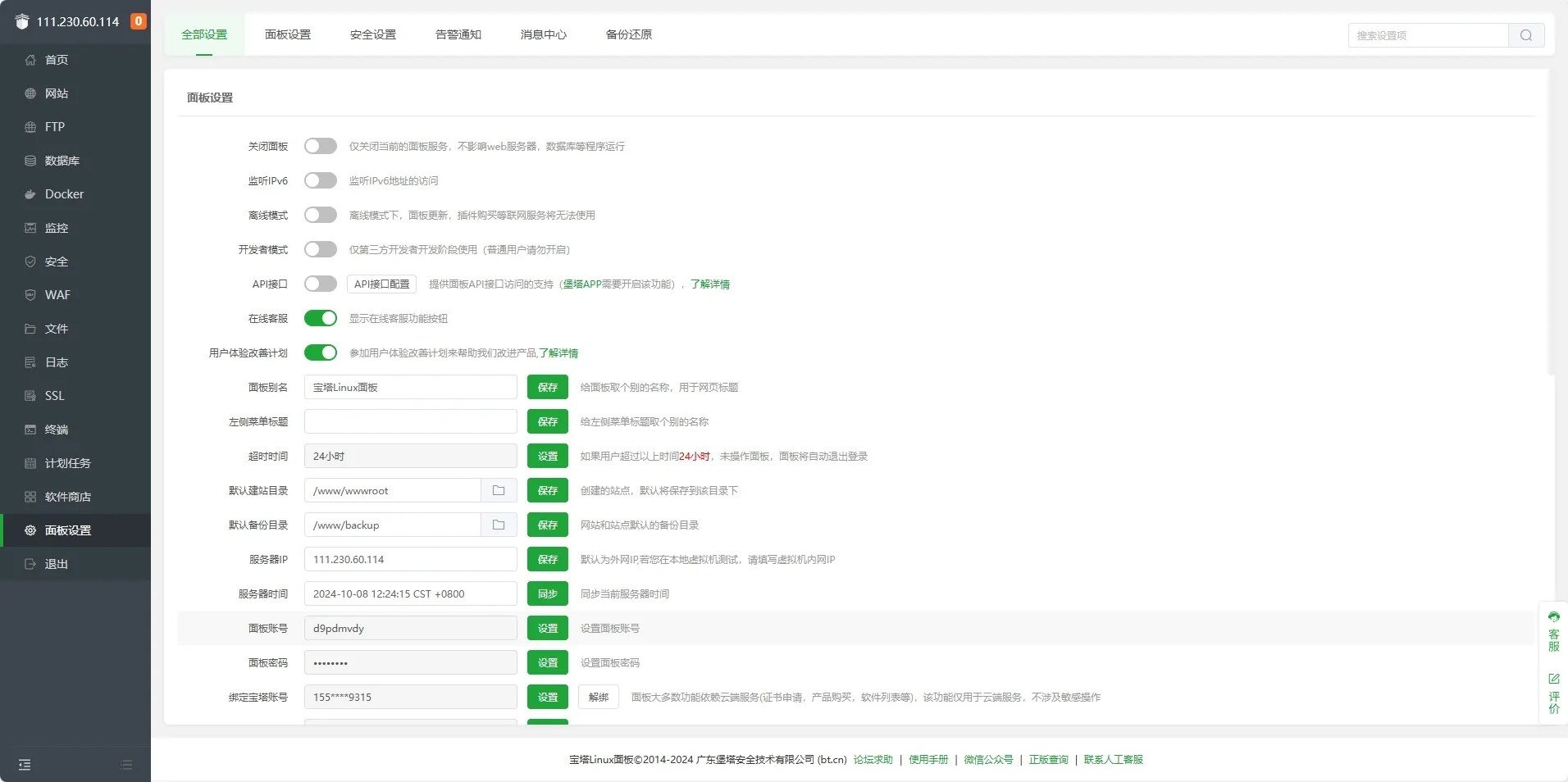
到这一步就能建站了。整个流程没什么技术含量,坑几乎都在「端口没放行」和「密码忘了没记」这两处。


